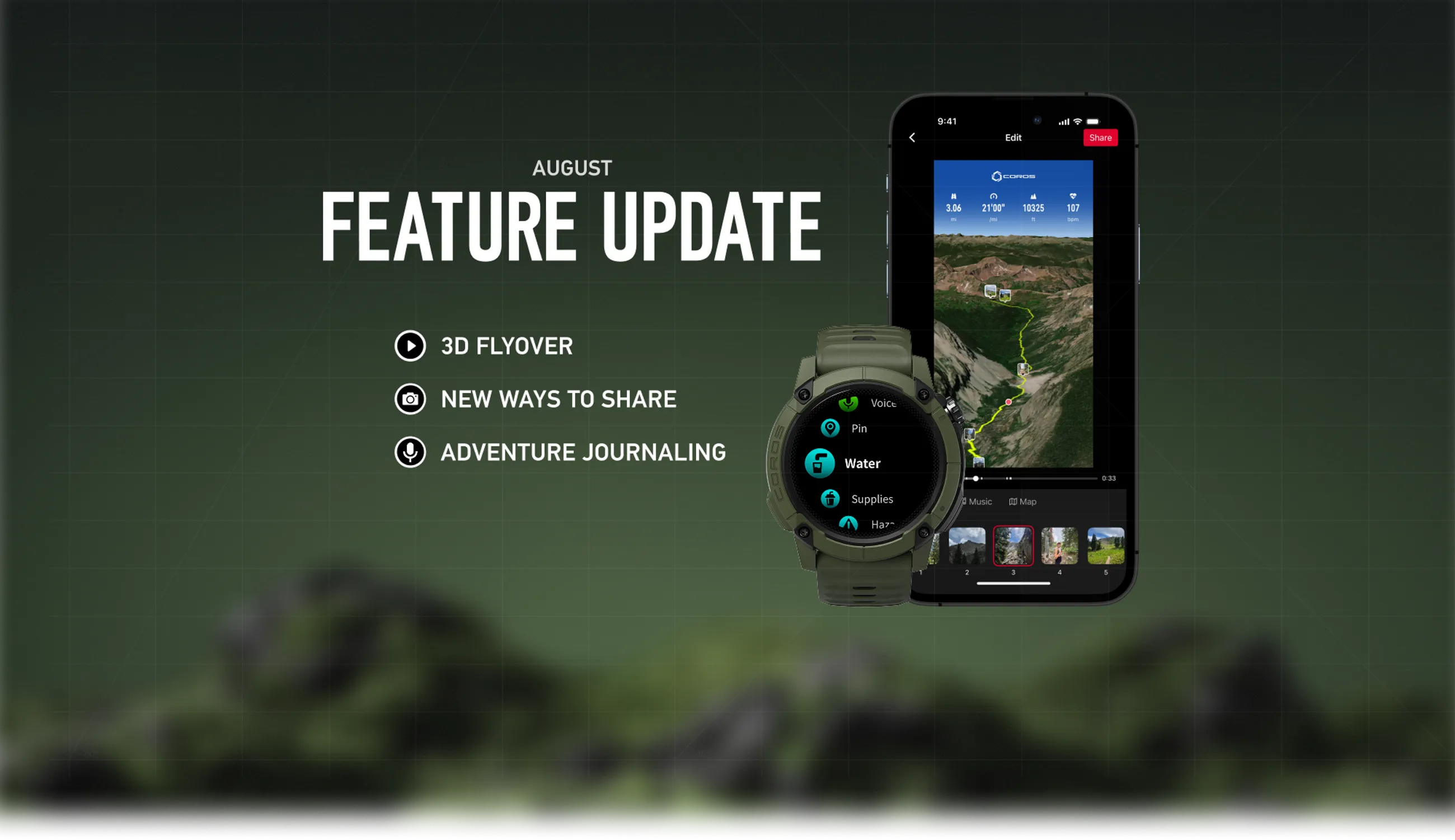
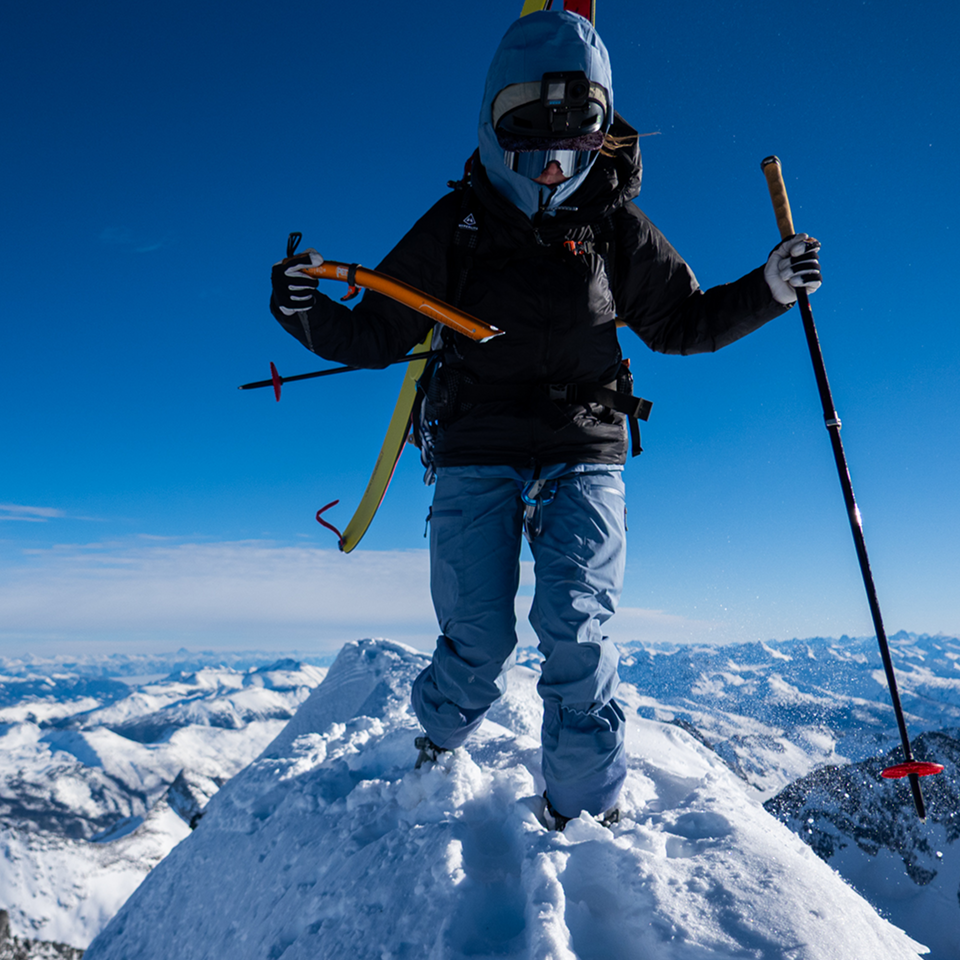

Med en delbar 3D-flyover-video kan du fortelle hele historien om eventyrret ditt med bevegelse, media og data på ett sted. Gjør hvilken som helst utendørsaktivitet til en 3D-flyover-video ved å følge trinnene nedenfor.

1. Synkroniser media
Åpne COROS-appen på den andre siden (Aktiviteter-fanen), og velg aktiviteten du vil dele.
På høyre side av skjermen velger du knappen Synkroniser media, angitt med fotografikonet.
Merk: Dette trinnet må gjøres først, ellers vil ikke bildene dine være tilgjengelige for valg under tilpasningen av 3D-videoflyover.
2. Velg bilder og videoer som skal festet til ruten din
Fra siden Synkroniser media velger du bilder og videoer du vil legge til i ruten din. Merk: Videoer er ikke tilgjengelige i 3D-flyover-videoer, men du kan fortsatt feste dem til ruten din på aktivitetssammendrags siden for å legge dem til i Adventure Journal-en din. Mediene som vises på denne siden er de som ble registrert med et tidsstempel innenfor start- og sluttpunktene for COROS-aktiviteten din.
Når du er klar, klikker du på Synkroniser til aktivitet-knappen nederst på siden. Mediene du har valgt blir festet til det nøyaktige tidsstemplet på ruten din, hvor du kan vise dem på aktivitetens sammendragside. Bilder og videoer som velges her er kun for personlig visning. Du vil kunne begrense deg til bare bildene du vil dele når du tilpasser flyover-videoen din.
3. Åpne aktivitetsdeling
Fra aktivitetets sammendragside klikker du på delingsikonet på høyre side av skjermen. Fra delingalternativene for aktiviteter velger du 3D Flyover Video.