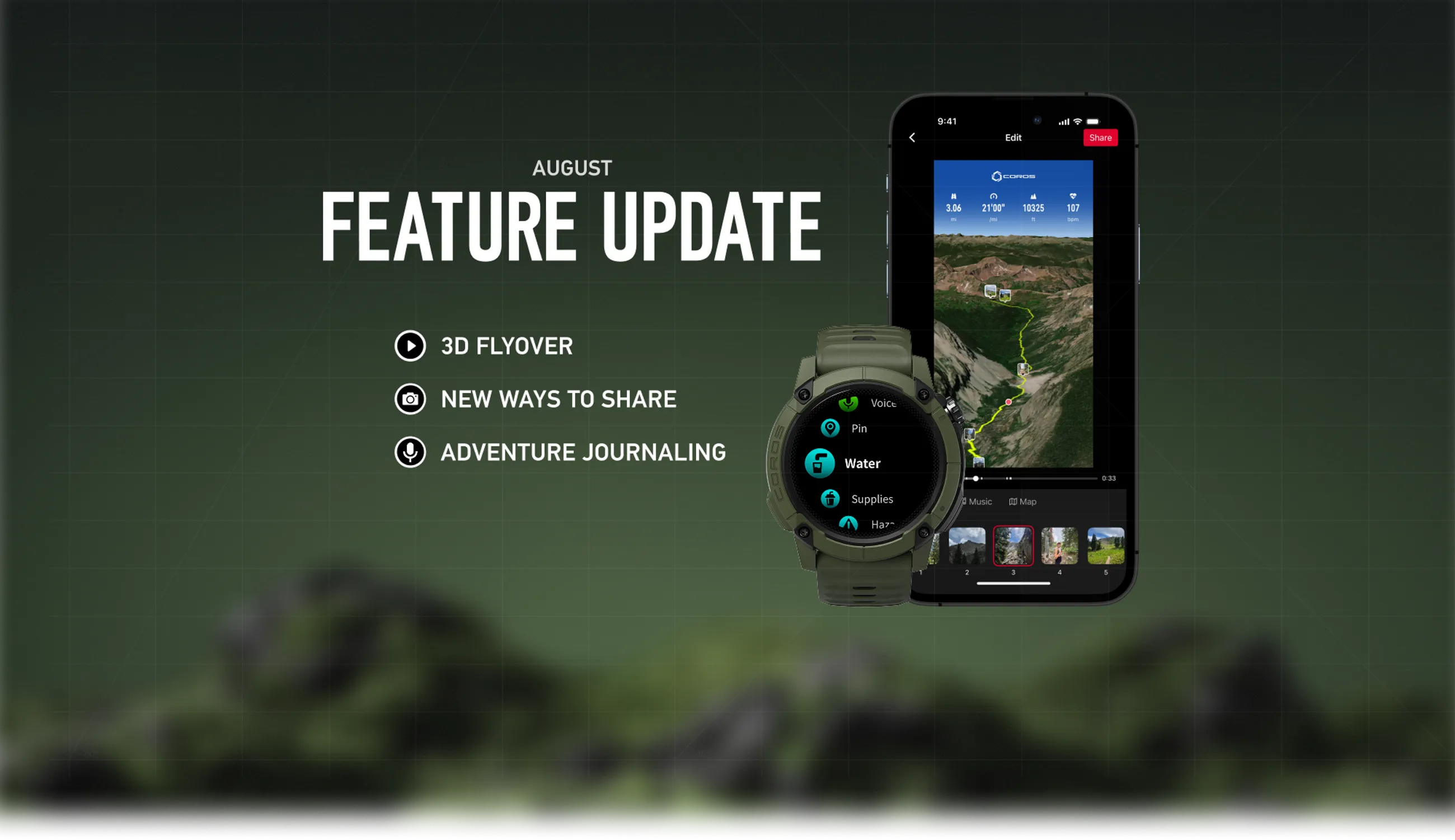


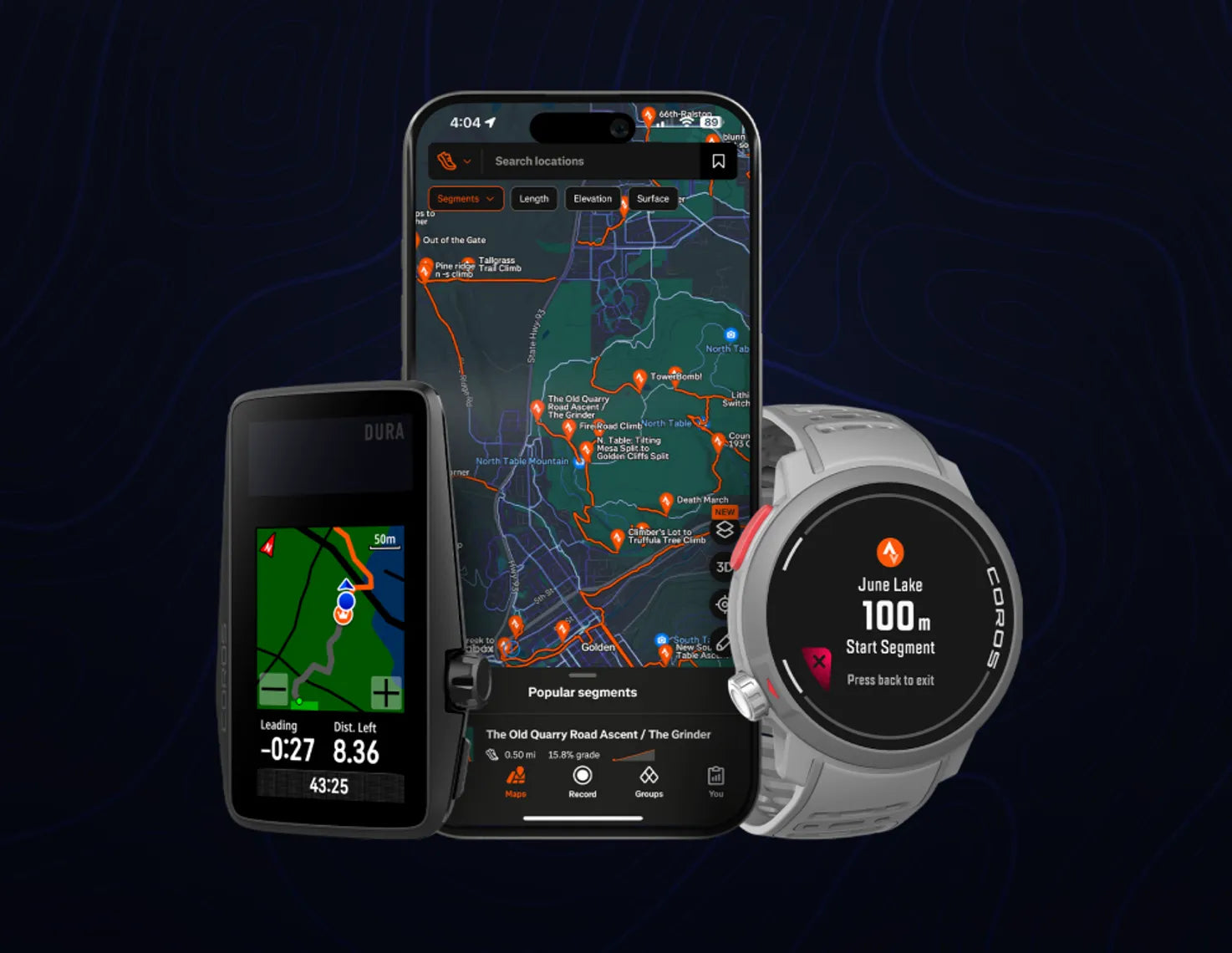

Med en delbar 3D-flyover-video kan du berätta hela historien om ditt äventyr med rörelse, media och data på ett ställe. Gör vilken utomhusaktivitet som helst till en 3D-flyover-video genom att följa stegen nedan.

1. Synkronisera media
Öppna din COROS-app på andra sidan (aktivitetsflik) och välj den aktivitet du vill dela.
På höger sida av skärmen väljer du knappen Synkronisera media, som anges med fotosymbolen.
Obs! Det här steget måste slutföras först, annars kommer dina foton inte att vara tillgängliga när du anpassar 3D-videoflyovern.
2. Välj foton och videor att fästa på din rutt
Från sidan Synkronisera media väljer du eventuella foton och videor du vill lägga till på din rutt. Obs! Videor är för närvarande inte tillgängliga i 3D-flyover-videor, men du kan fortfarande fästa dem på din rutt på aktivitetssammanfattningssidan för att lägga till dem i din Adventure Journal. Mediet som visas på denna sida är det som spelades in med en tidsstämpel inom start- och slutpunkterna för din COROS-aktivitet.
När du är redo klickar du på knappen Synkronisera till aktivitet längst ned på sidan. Mediet du har valt kommer att fästas till den exakta tidsstämpeln på din rutt, där du kan visa dem på aktivitetssammanfattningssidan. Foton och videor som väljs här är endast för personlig visning. Du kan begränsa bara bilderna du vill dela när du anpassar din flyover-video.
3. Öppna aktivitetsdelning
Från aktivitetssammanfattningssidan klickar du på delningsikonen på höger sida av skärmen. Från aktivitetsdelalternativet väljer du 3D Flyover Video.